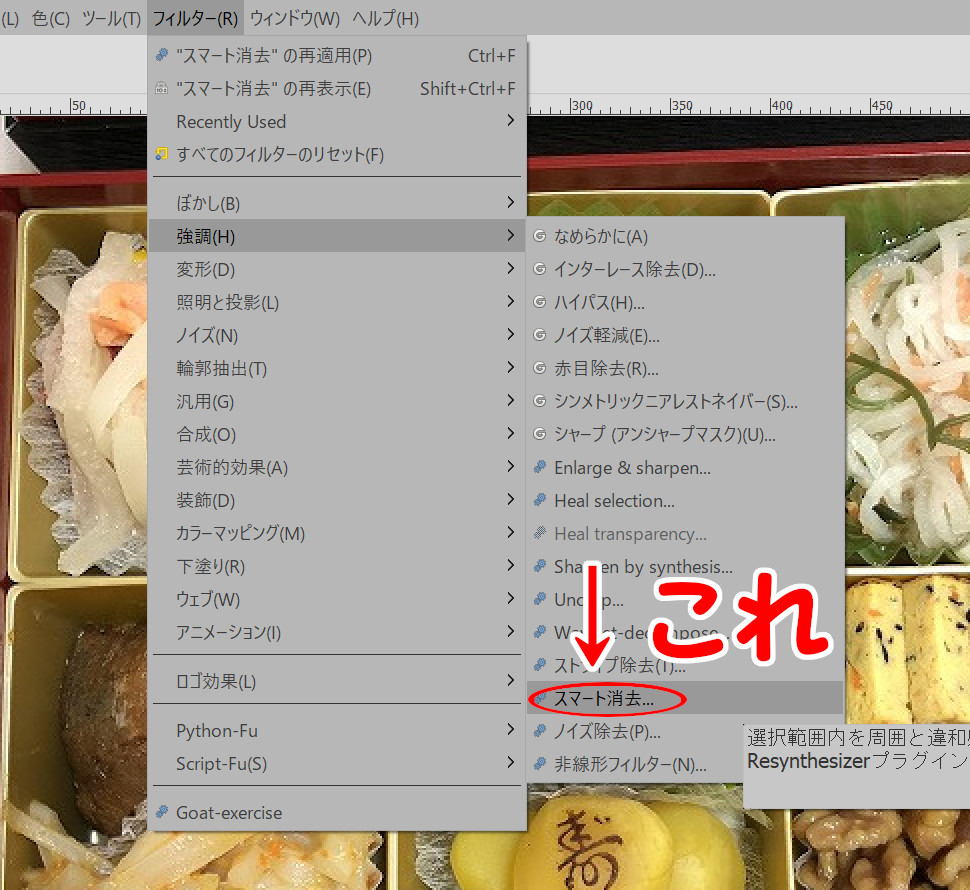
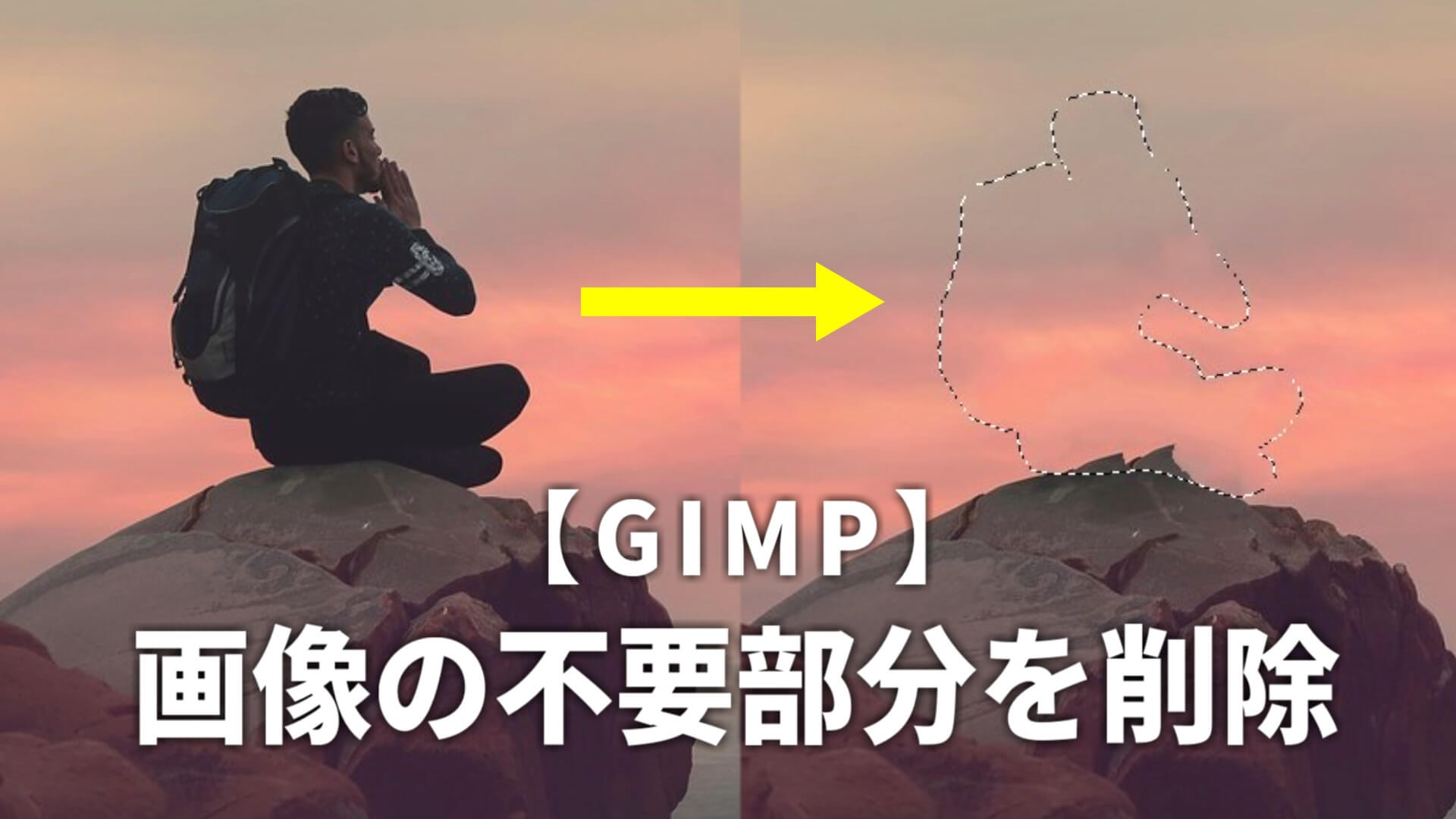
Gimpで不要な文字が綺麗に消せる スマート消去
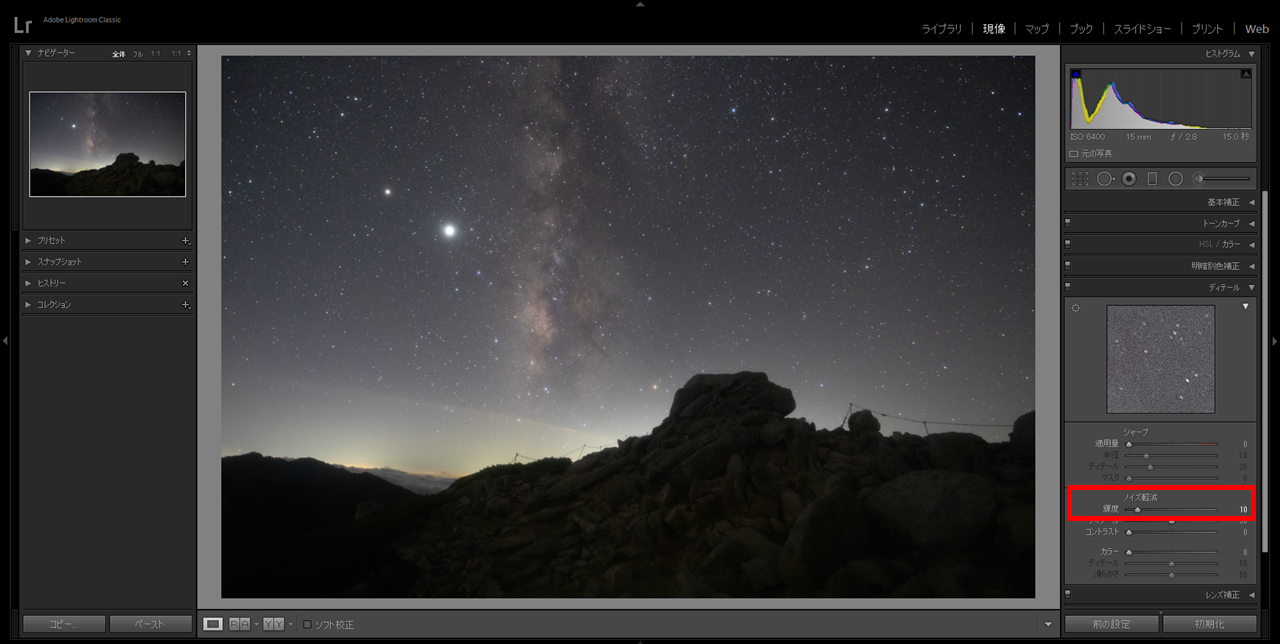
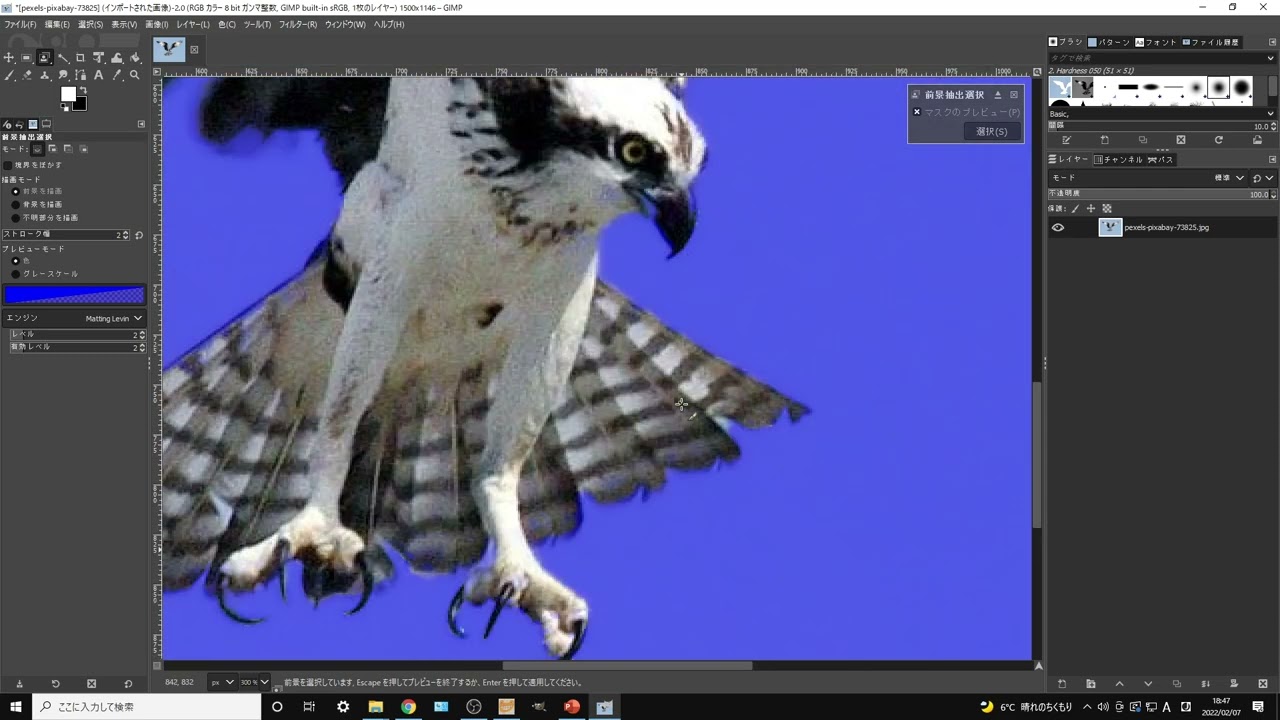
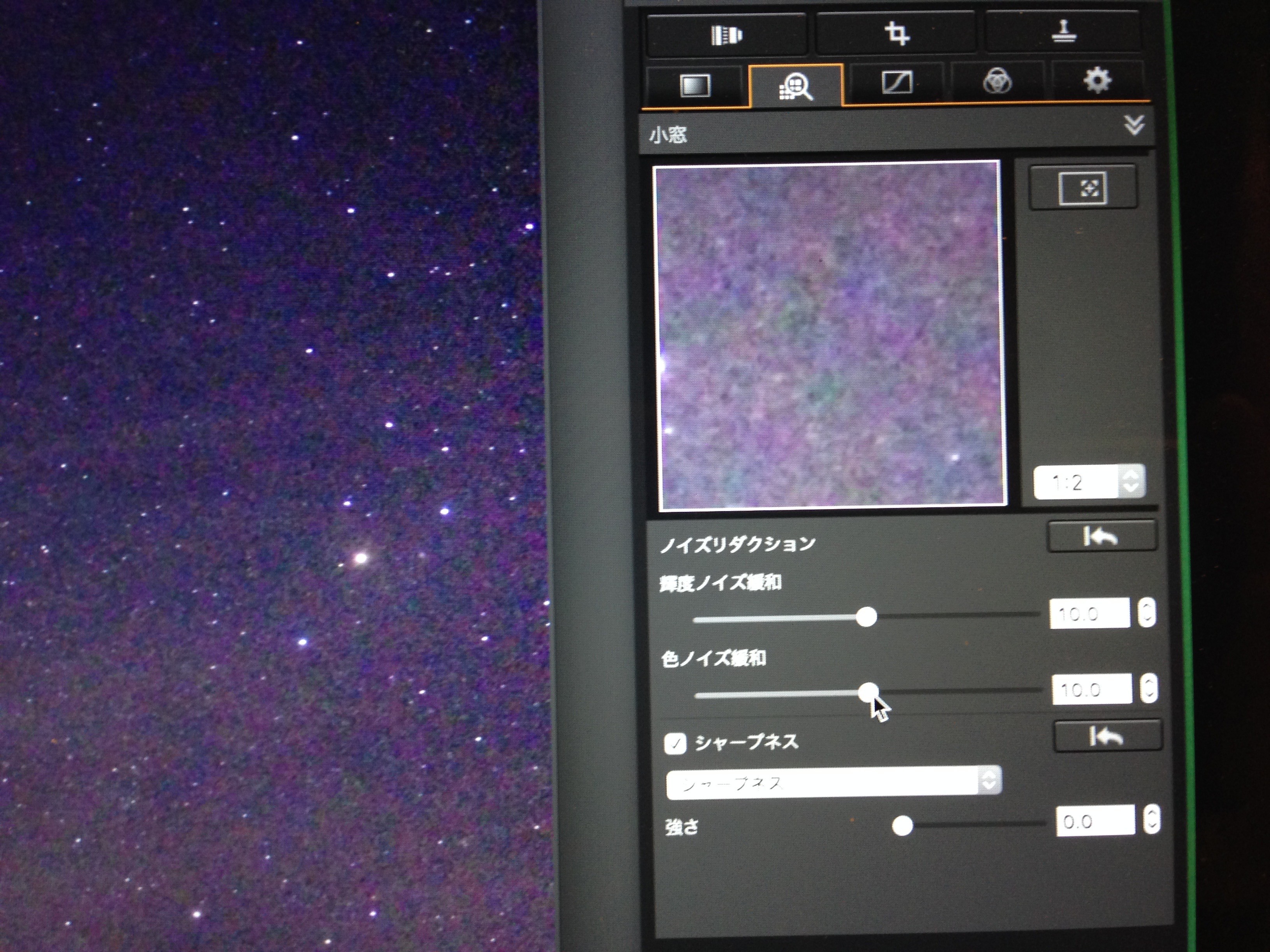
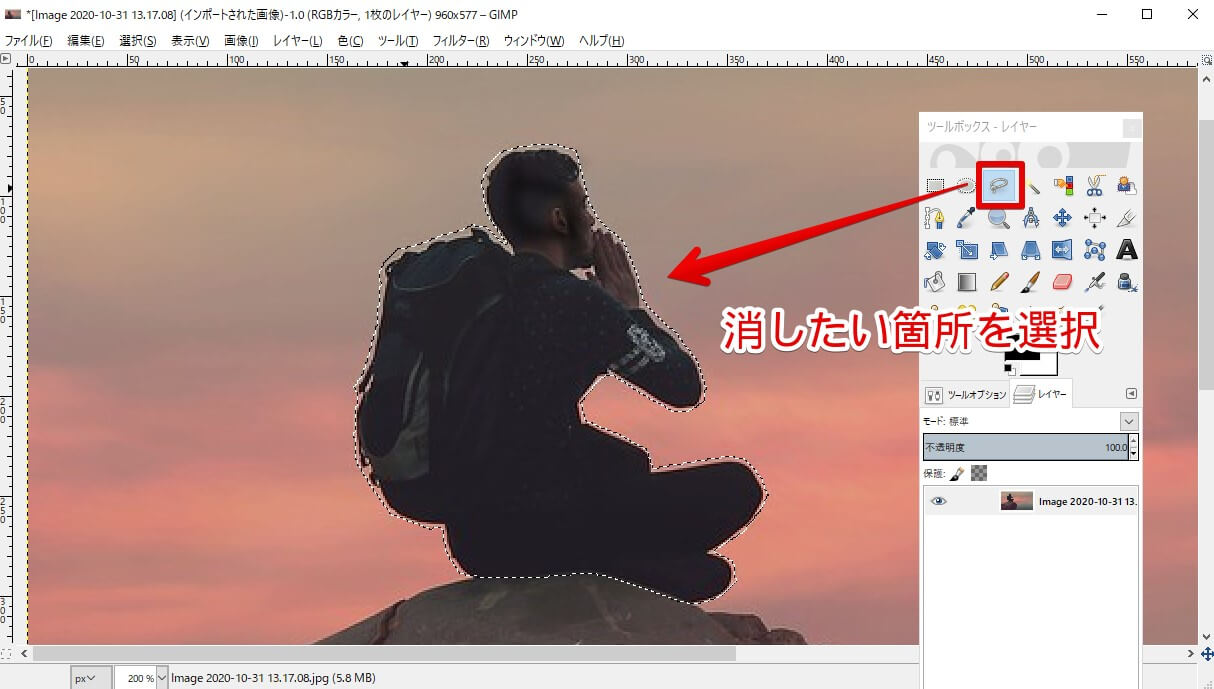
第1回 曇り空を晴天にする NPO法人ウェッブスト-リ- 1.GIMPで曇った空の写真を開く。 2.「自由選択ツール」で曇り空を大まかに選択する。 3.「色域を選択ツール」を選択Gimpで写真を簡単にノイズ除去する方法 gimpを使用して写真からノイズ(輝度とカラーノイズの両方)を除去する簡単な方法を学びましょう! 組み込みツールと無料のプラグインg'micの両方を使
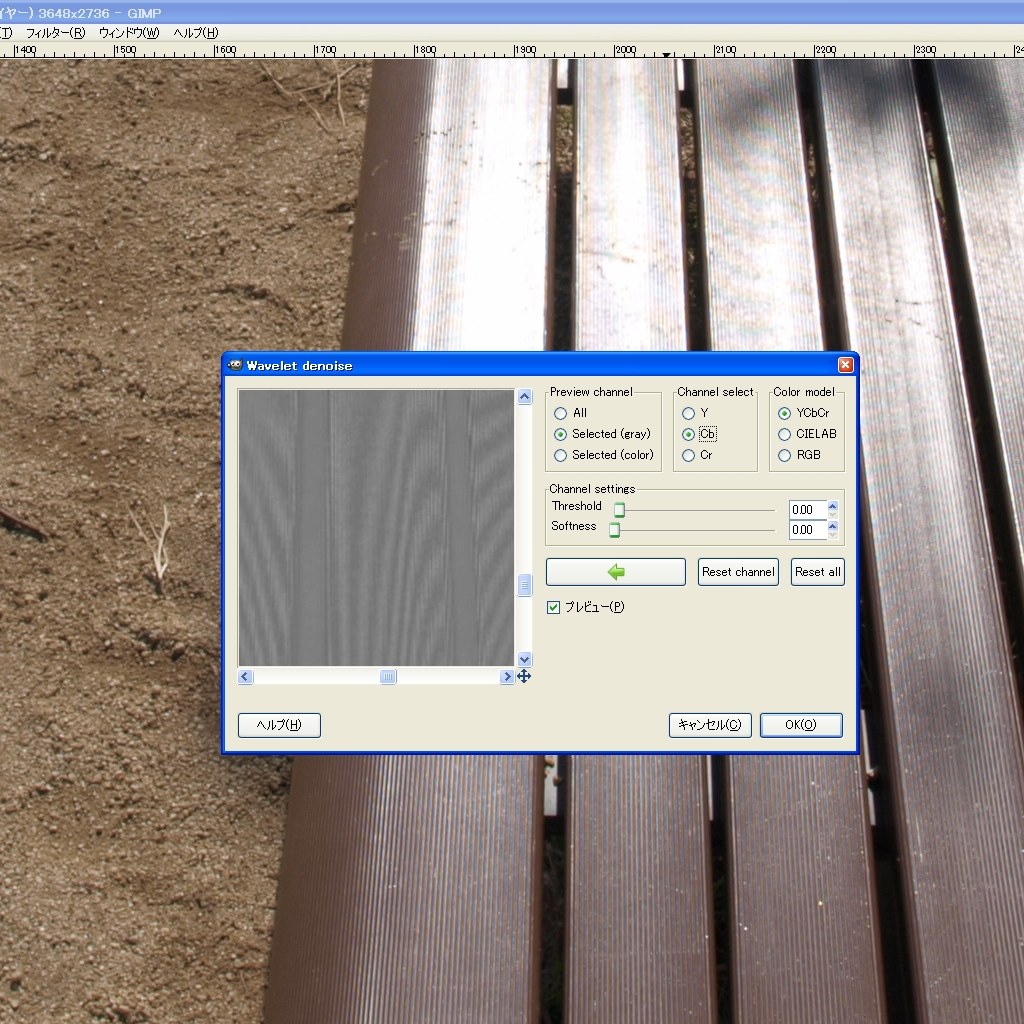
モスキート ノイズ 除去 gimp
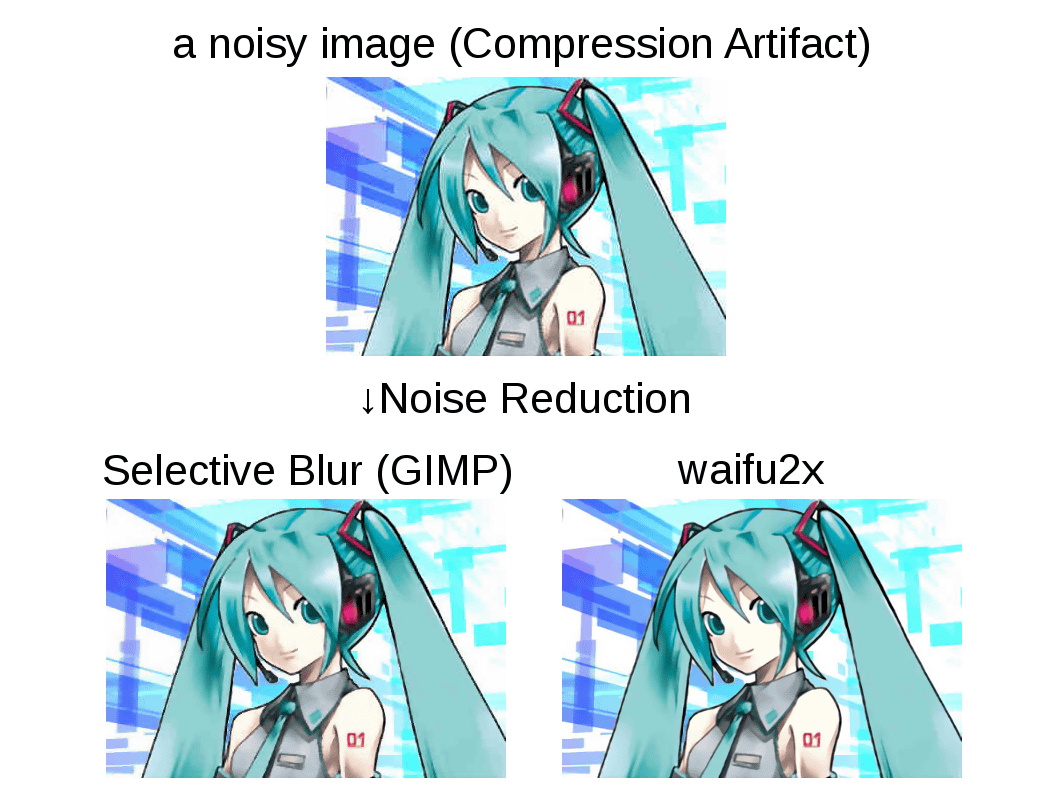
モスキート ノイズ 除去 gimp-あノイズ減少ダイアログが開きます。 ダイアログでは、強度はノイズを減らし、ぼかしを増やします。 プレビュー チェックボックスをオンにして、画像のプレビューを表示します。 次に、ok を GIMPフィルターの応用的な使い方特殊効果 目次 GIMPには非常に多くのフィルターがありますが、数が多すぎて把握するのが大変です。 ぼかしや影の追

画像編集ソフト 写真加工アプリのおすすめ15選 22年版 Shopify 日本
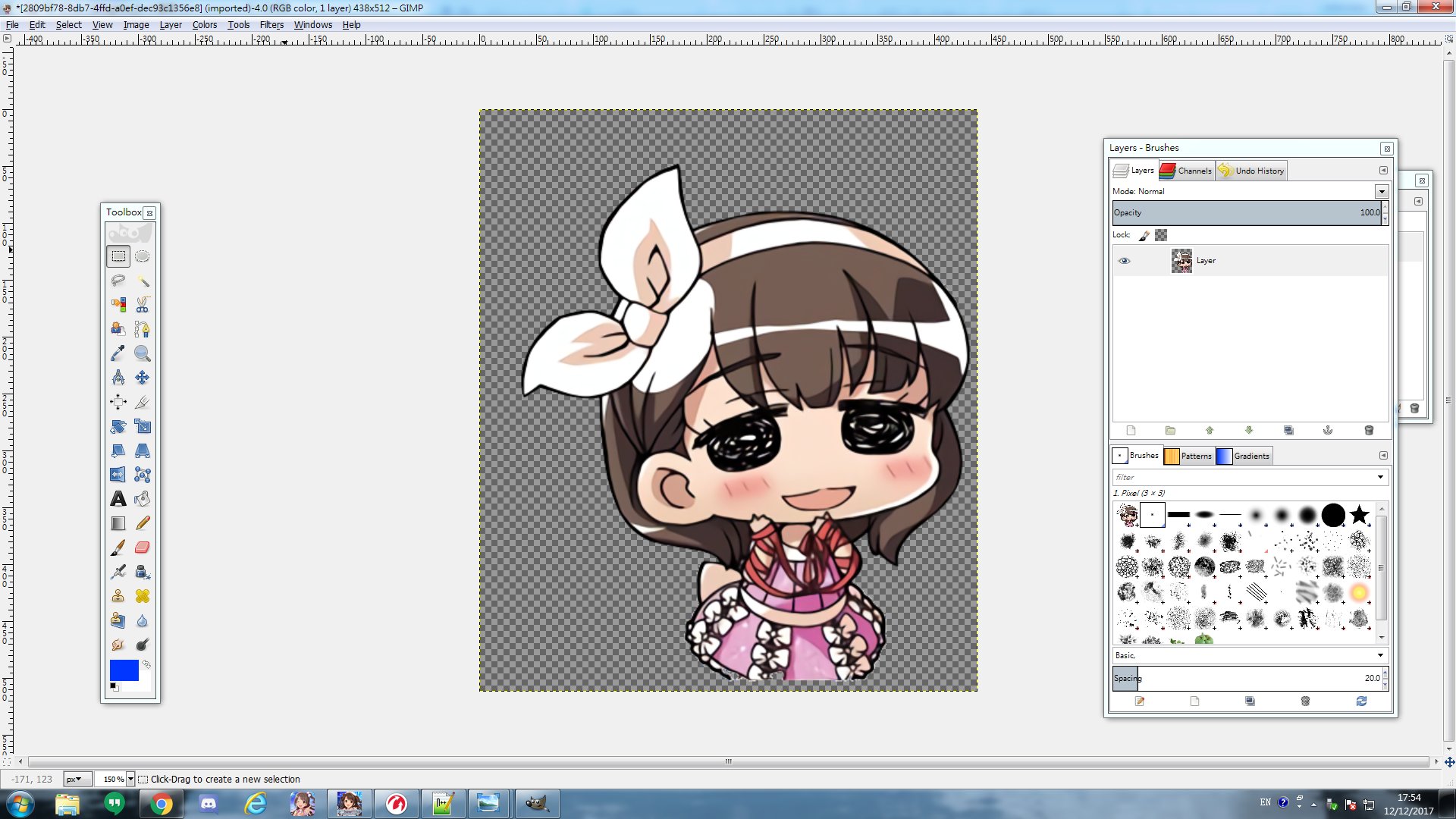
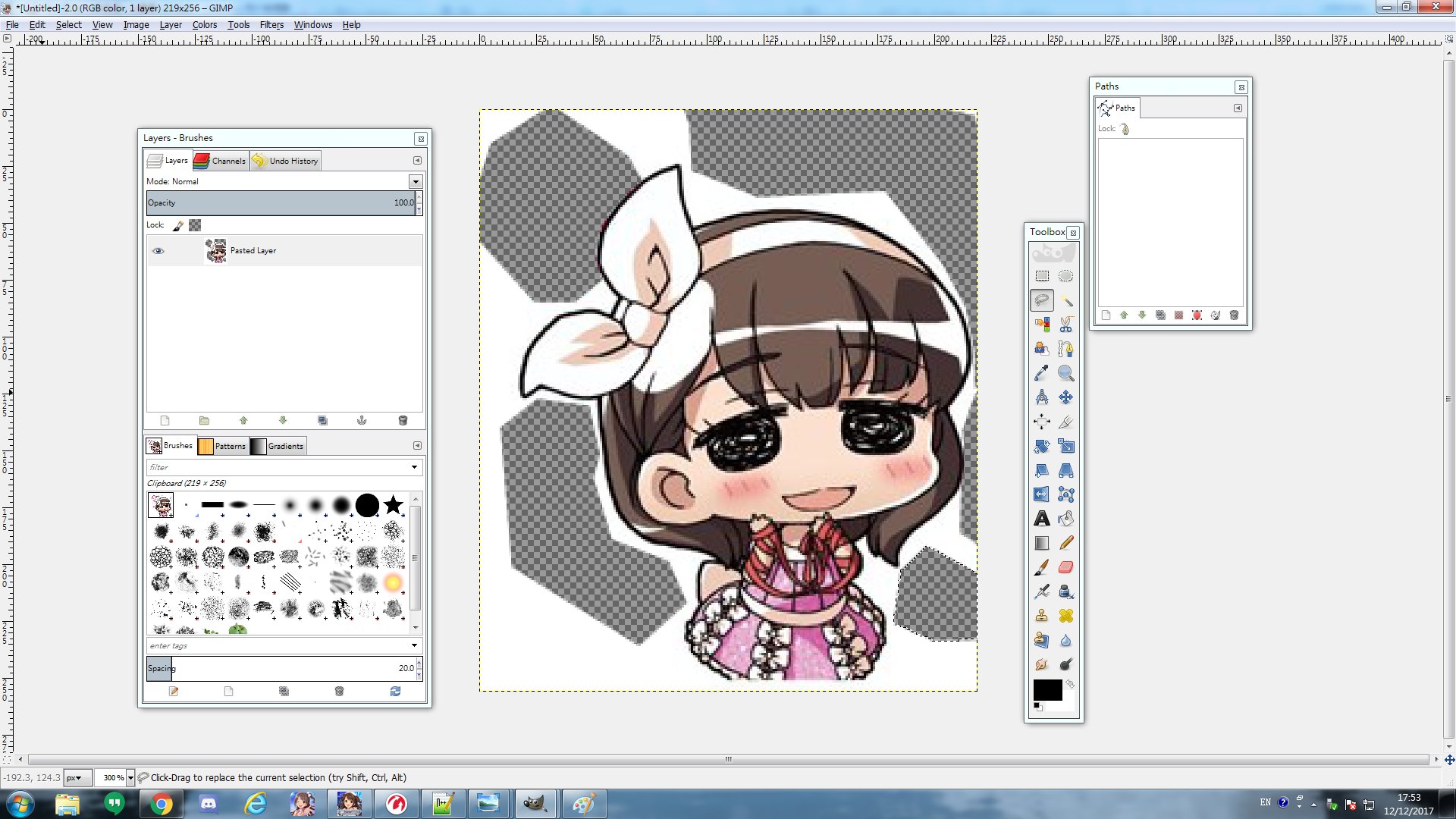
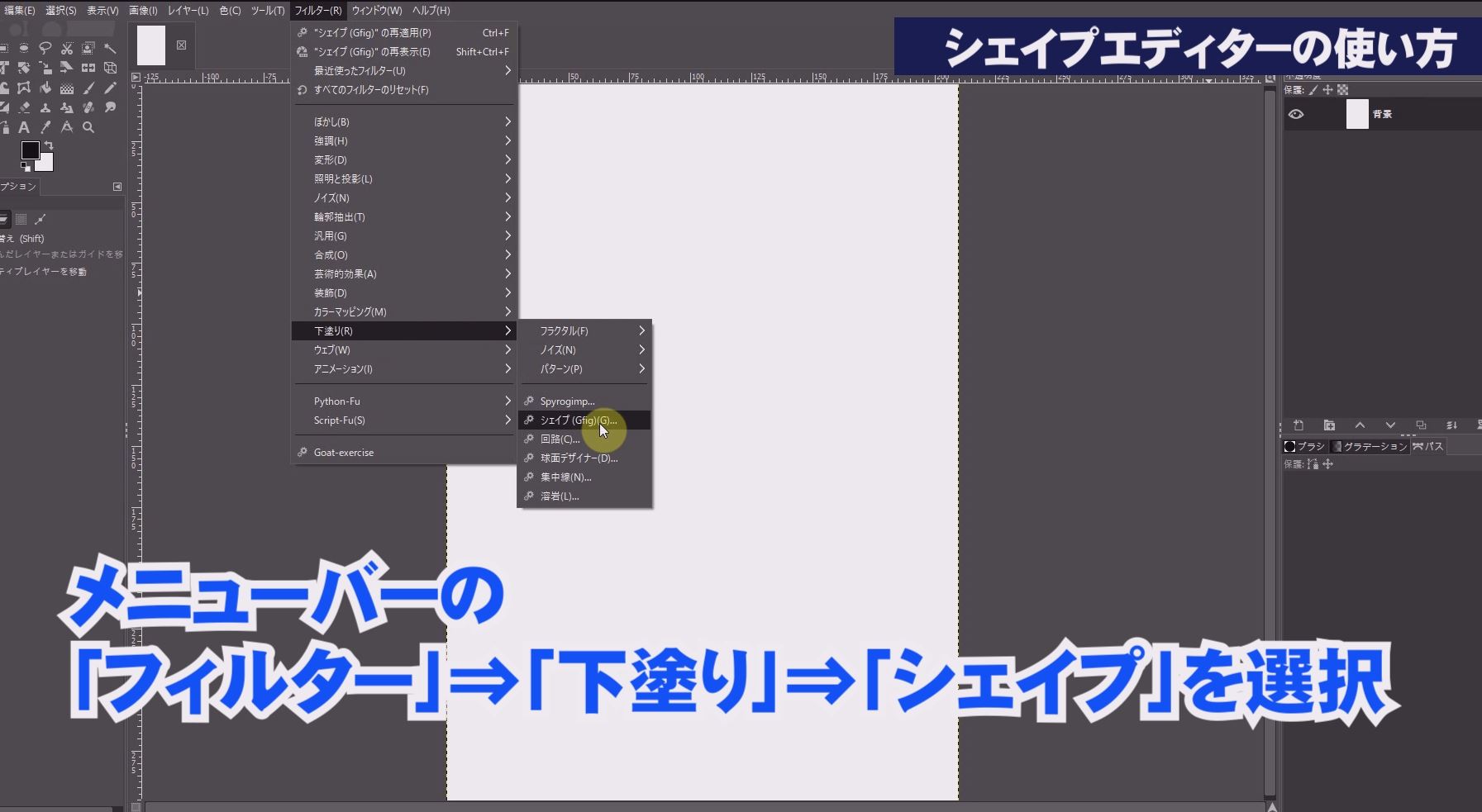
GIMP (日本語)使い方 – 修復ブラシを使って不要な部分の消し方 18年10月5日 / 21年2月日 画像編集ソフトを使ってフォトレタッチする時によく使われるテクニックは、写 では、どうやって ノイズ を取り除くのか? それはズバリ、 画像をぼかす ことで平滑化を行います。 ノイズ やエッジ(画素の急激な変化)をぼやかして、目立たなくします。 OpenCV 概要 gimp のメニューの「フィルター>下塗り>雲>ソリッドノイズ」を選択します 各種パラメータを調整して「ok」を押します 項目 内容 x サイズ 横方向のノイズの大きさ y サイズ 縦
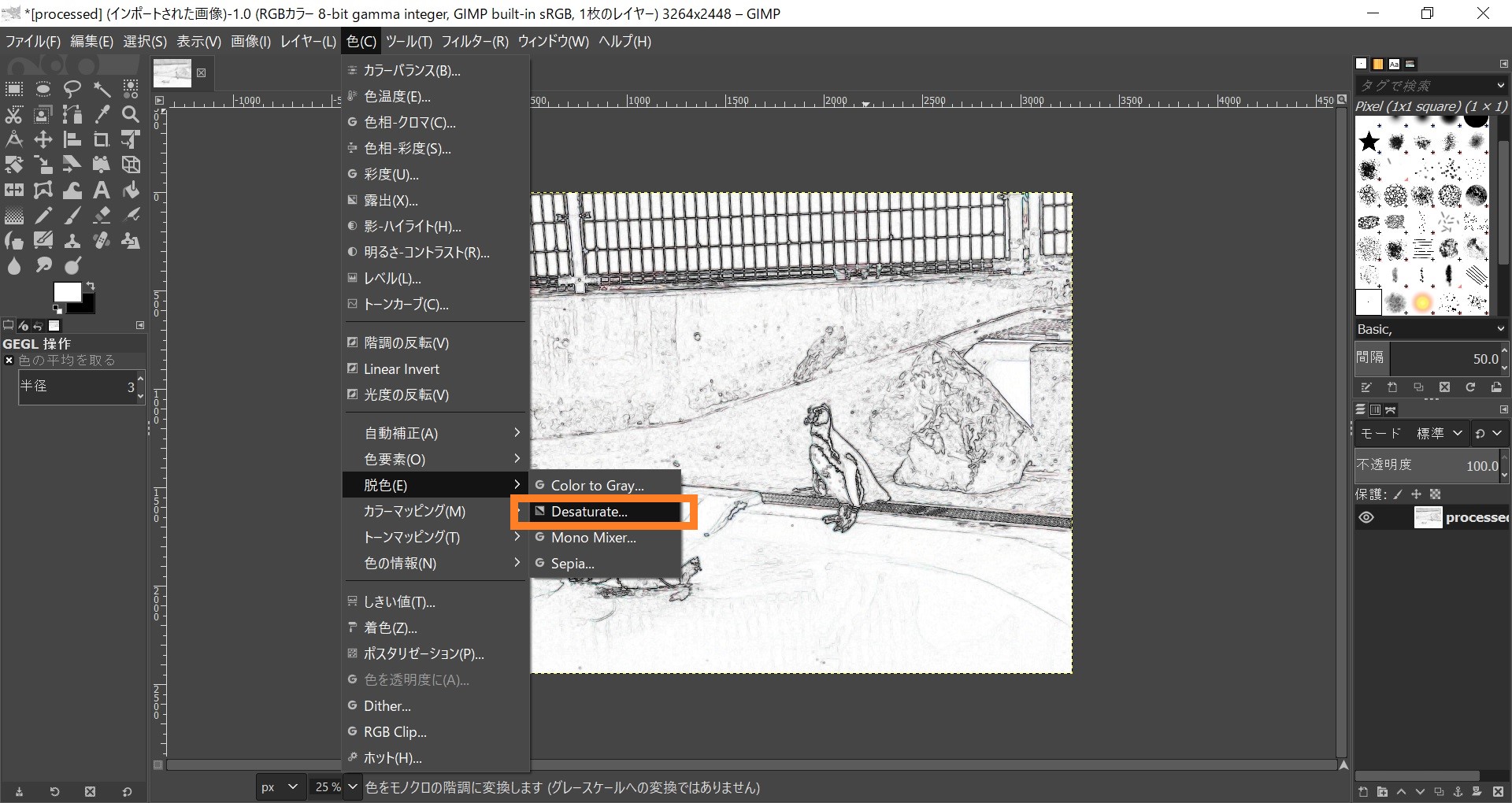
フリーソフトのgimpが便利! では、背景透過をaiで!と言いたいところなのですが、まだ私たちの技術ではできません そこで今回は gimp というフリーソフトを使って背景透過を 天体写真の画像処理 by Gimp 天体写真では露光を稼ぎつつノイズを減らしたいという欲望を満たすために, 複数回撮影した画像を重ねて平均してノイズを減らすという処理をする 昔の 4 画像をモノクロ2階調に変換する手順 GIMP のインストール手順は省略します。 インストール手順に特に難しいところはありません。 以下の公式サイトから、インストーラープログ
モスキート ノイズ 除去 gimpのギャラリー
各画像をクリックすると、ダウンロードまたは拡大表示できます
 |  |  |
 |  |  |
 |  |  |
「モスキート ノイズ 除去 gimp」の画像ギャラリー、詳細は各画像をクリックしてください。
 |  |  |
 |  |  |
 |  |  |
「モスキート ノイズ 除去 gimp」の画像ギャラリー、詳細は各画像をクリックしてください。
 |  |  |
 |  |  |
 |  |  |
「モスキート ノイズ 除去 gimp」の画像ギャラリー、詳細は各画像をクリックしてください。
 |  |  |
 | |  |
 |  |  |
「モスキート ノイズ 除去 gimp」の画像ギャラリー、詳細は各画像をクリックしてください。
 |  | |
 |  |  |
 |  | |
「モスキート ノイズ 除去 gimp」の画像ギャラリー、詳細は各画像をクリックしてください。
 |  |  |
 |  |  |
 |  |  |
「モスキート ノイズ 除去 gimp」の画像ギャラリー、詳細は各画像をクリックしてください。
 |  | |
 |  |  |
 |  |  |
「モスキート ノイズ 除去 gimp」の画像ギャラリー、詳細は各画像をクリックしてください。
 |  |  |
 |  |  |
 |  |  |
「モスキート ノイズ 除去 gimp」の画像ギャラリー、詳細は各画像をクリックしてください。
 |  |  |
 |  | |
 |  |  |
「モスキート ノイズ 除去 gimp」の画像ギャラリー、詳細は各画像をクリックしてください。
 |  |  |
 |  |  |
 |  |  |
「モスキート ノイズ 除去 gimp」の画像ギャラリー、詳細は各画像をクリックしてください。
 |  |  |
 |  |  |
 |  |  |
「モスキート ノイズ 除去 gimp」の画像ギャラリー、詳細は各画像をクリックしてください。
 |
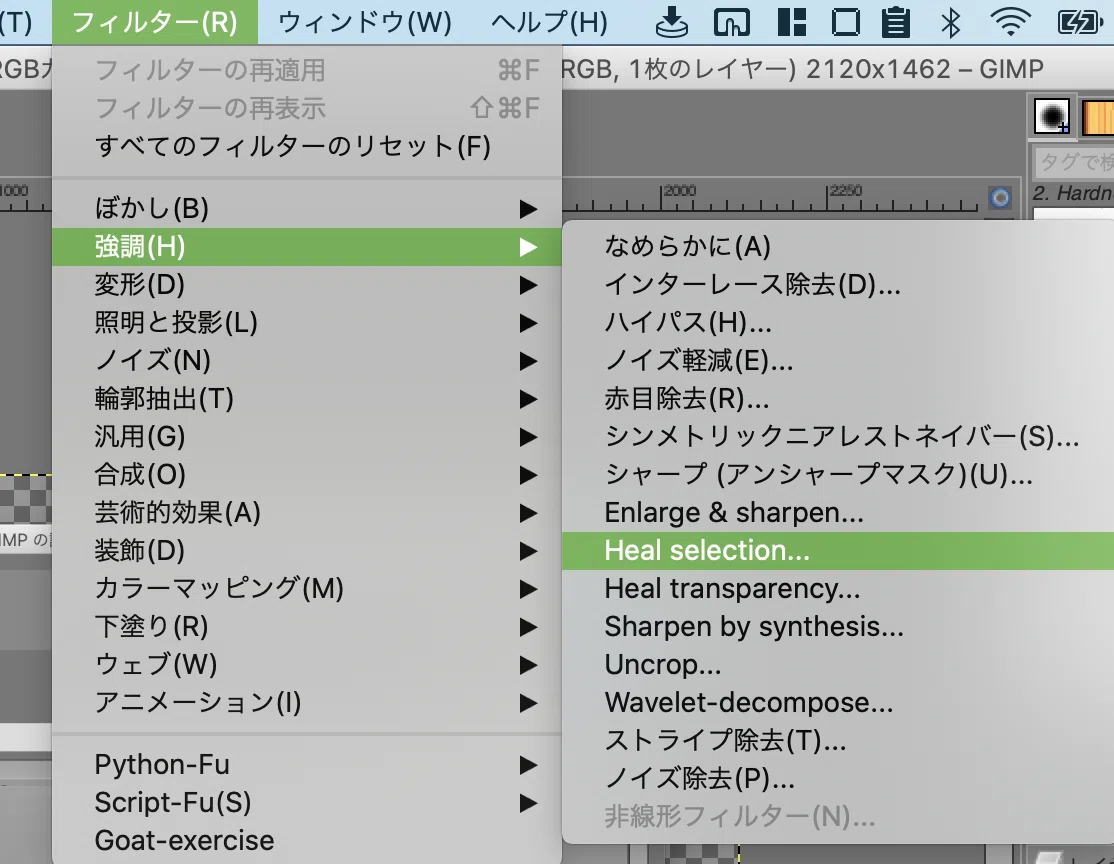
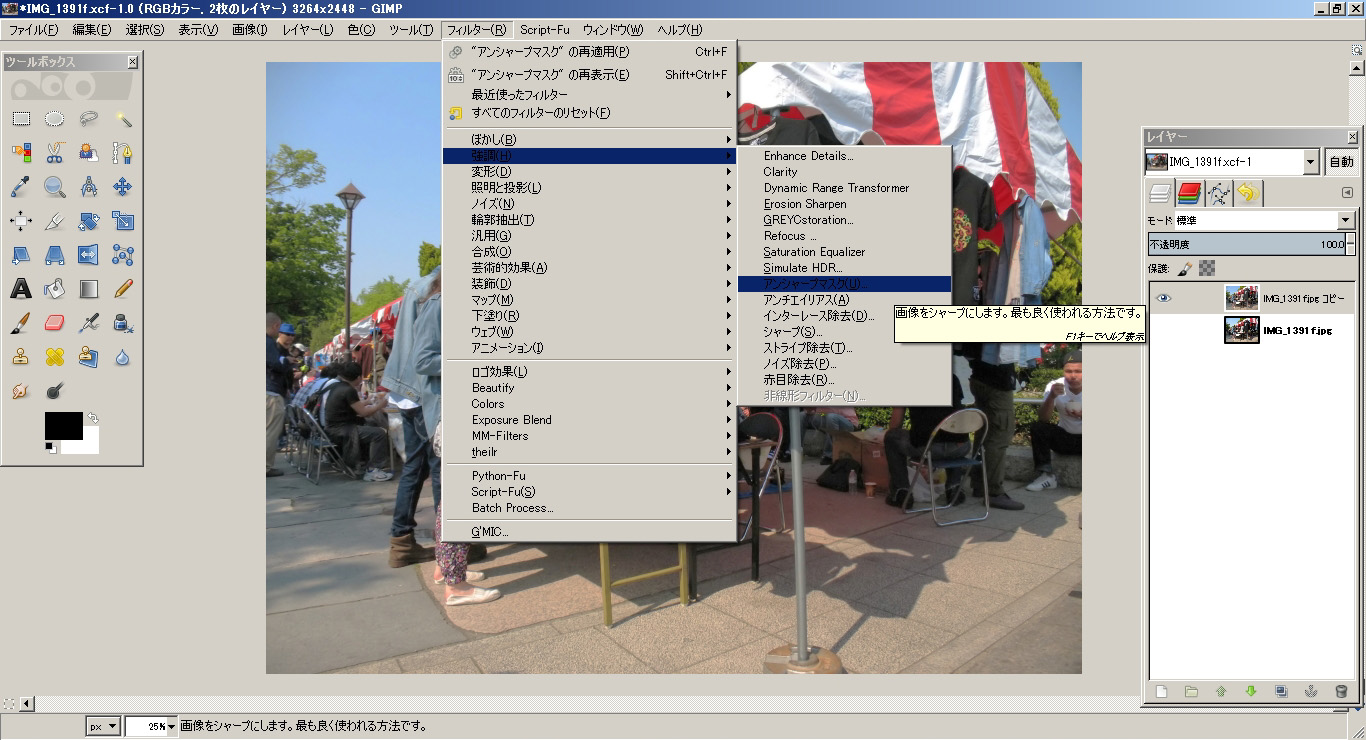
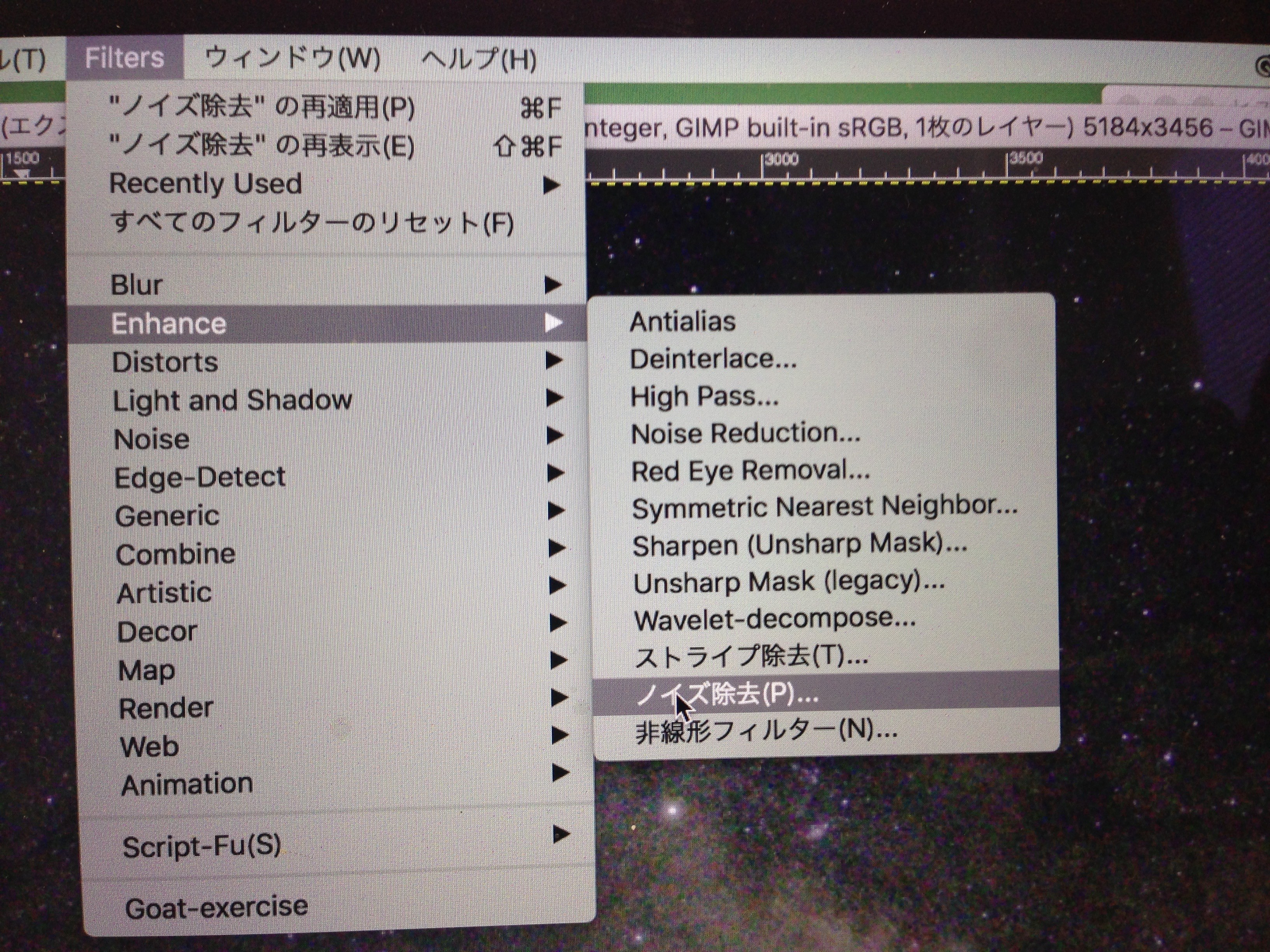
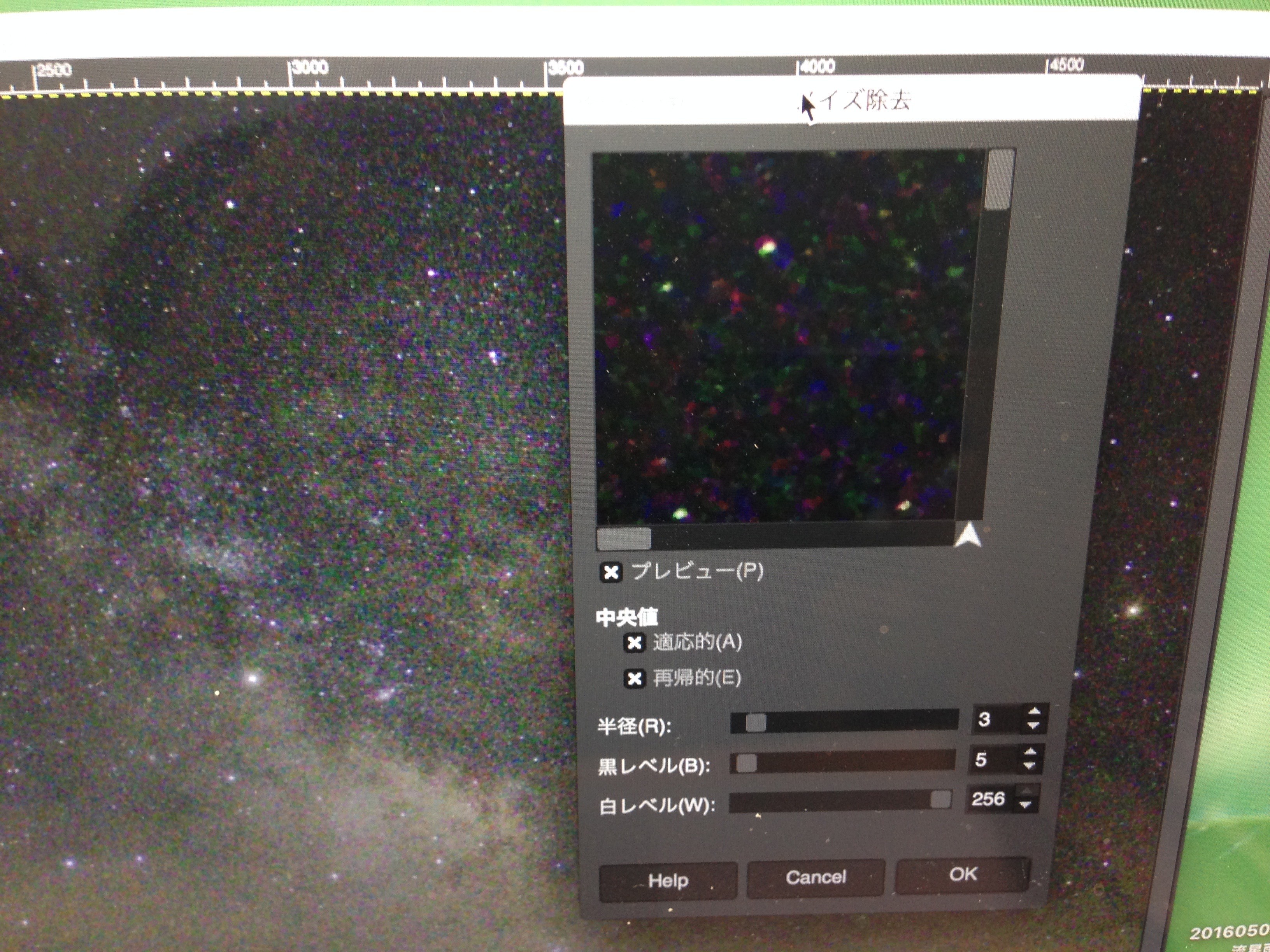
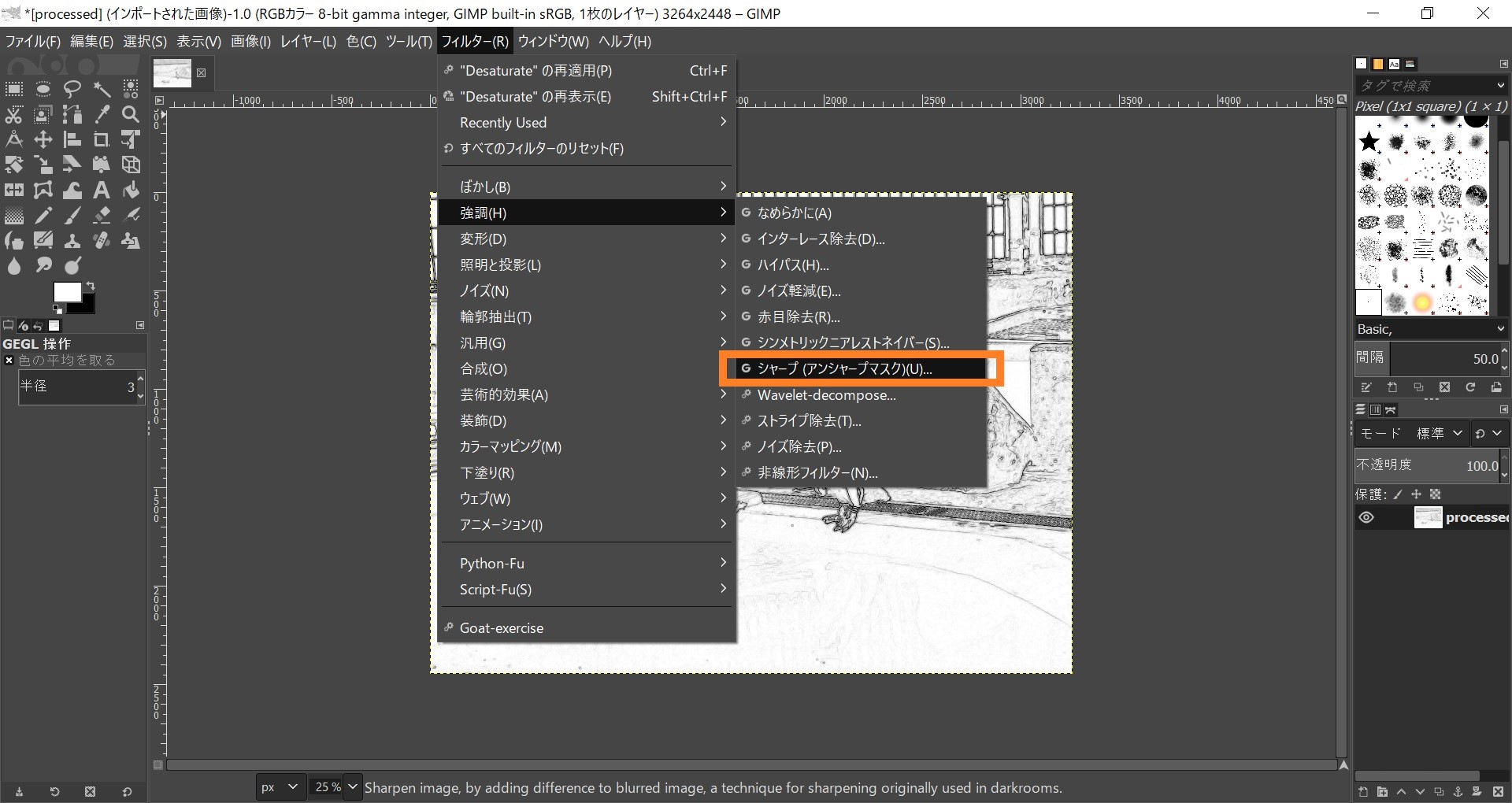
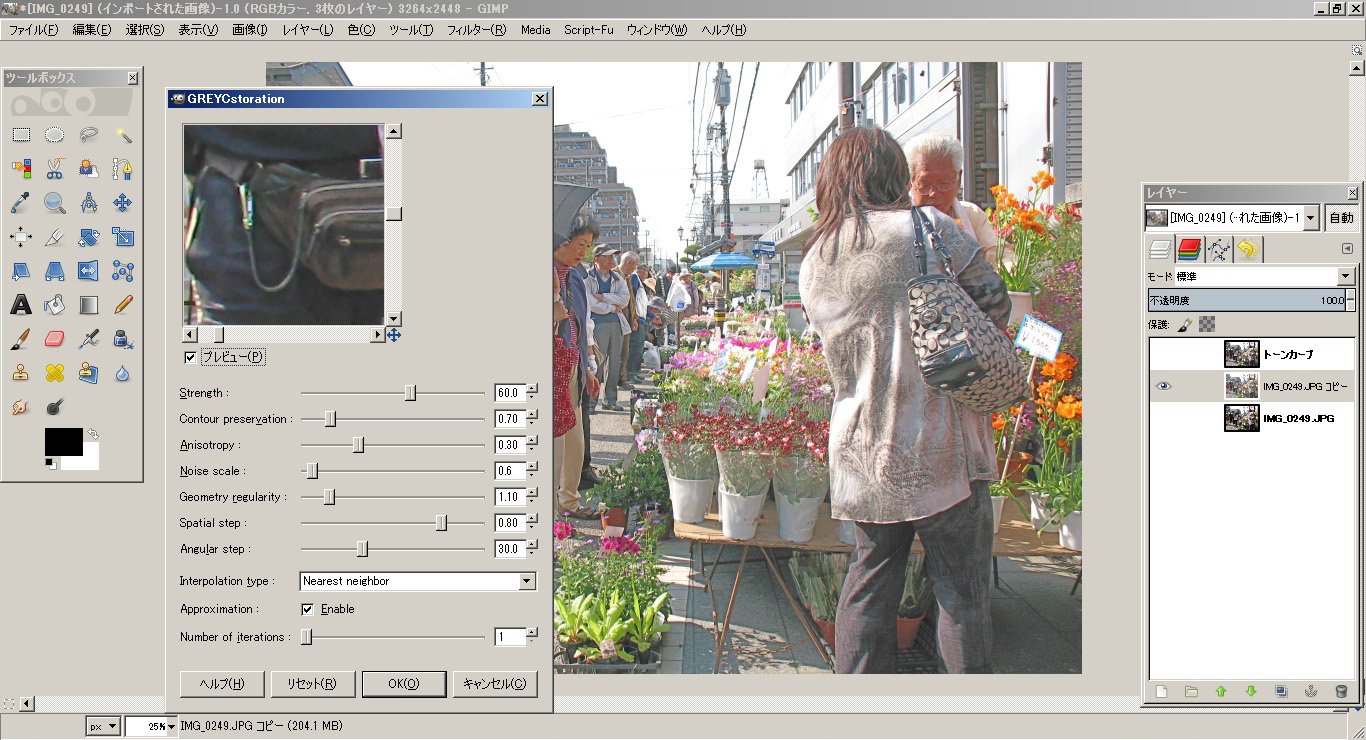
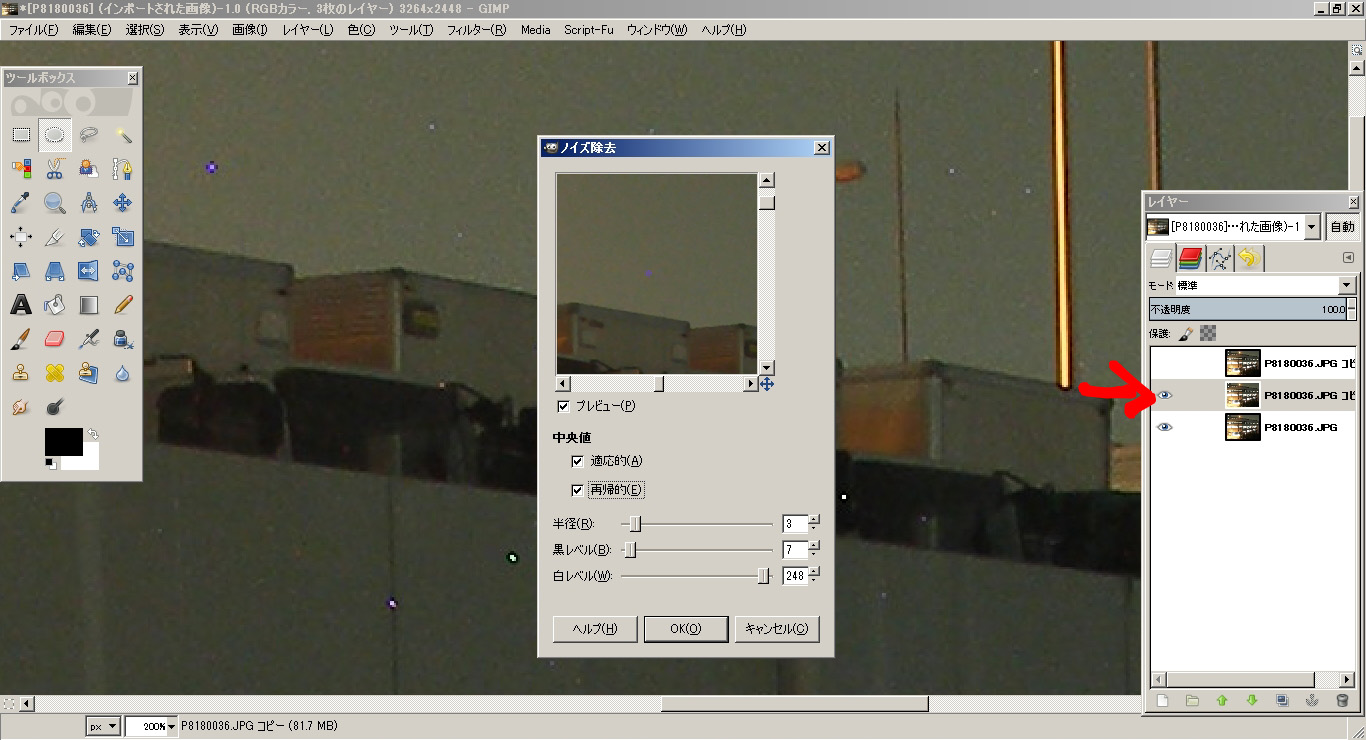
そこで今度はノイズを 軽減していきます。 「フィルター」メニューから「強調」で 「ノイズ除去」を選びます。 ここも画像の見せたい部分を設定して 「中央値」はここでは「適応的」と「再帰的」GIMPの追加フィルター効果一覧です。 追加フィルタ効果一覧 ノイズ除去(Noise Removal) オリジナル画像 ノイズ除去 (GREYCstoration) ノイズ除去 (Bilateral Filter) ノイズ除去 (Simple
Incoming Term: gimp ノイズ 除去, モスキート ノイズ 除去 gimp,


0 件のコメント:
コメントを投稿